

Bạn có cảm thấy nhàm chán với một hình nền iPhone duy nhất hàng ngày? Chiếc điện thoại thông minh của bạn không chỉ là công cụ liên lạc mà còn là nơi thể hiện cá tính. Với tính năng xáo trộn ảnh trên iPhone, bạn hoàn toàn có thể thay đổi hình nền một cách tự động, mang lại sự tươi mới và độc đáo mỗi khi mở máy. Hãy cùng Saigonese Baguette khám phá cách xáo trộn ảnh trên iPhone để làm mới trải nghiệm sử dụng của bạn.
Xáo Trộn Ảnh Trên iPhone Là Gì? Lợi Ích Và Điều Kiện Áp Dụng
Tính năng xáo trộn ảnh trên iPhone cho phép người dùng tạo một bộ sưu tập hình ảnh cá nhân và cài đặt chúng làm hình nền cho Màn hình khóa và Màn hình chính, tự động thay đổi theo các khoảng thời gian đã định. Thay vì chỉ hiển thị một bức ảnh tĩnh, iPhone của bạn sẽ luân phiên hiển thị những khoảnh khắc đáng nhớ hoặc những hình ảnh yêu thích của bạn, giúp không gian số của bạn luôn sinh động và mới mẻ.
Để có thể tận hưởng tính năng xáo trộn ảnh trên iPhone đầy thú vị này, thiết bị của bạn cần chạy hệ điều hành iOS 16 trở lên. Apple đã giới thiệu khả năng tùy biến màn hình khóa mạnh mẽ này cùng với bản cập nhật iOS 16 vào năm 2022, mang đến một làn gió mới cho trải nghiệm người dùng iPhone. Nếu bạn chưa cập nhật, hãy truy cập Cài đặt > Chung > Cập nhật phần mềm để nâng cấp lên phiên bản mới nhất và sẵn sàng cho những tùy chỉnh sáng tạo.
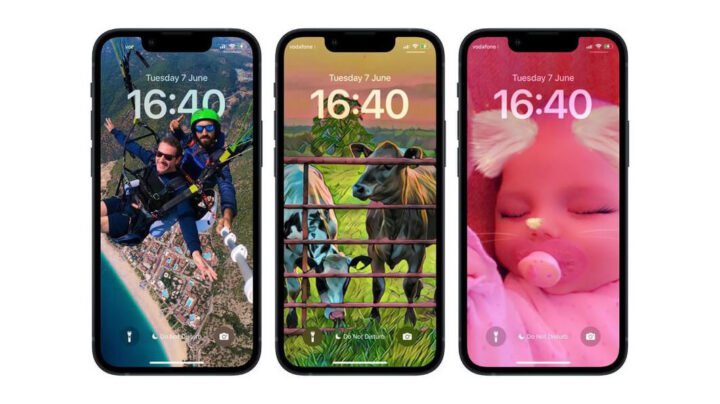 Màn hình khóa iPhone với chế độ xáo trộn ảnh
Tại Sao Nên Sử Dụng Tính Năng Xáo Trộn Ảnh Nền?
Việc sử dụng tính năng xáo trộn ảnh nền không chỉ là một thủ thuật công nghệ đơn thuần mà còn mang lại nhiều lợi ích thiết thực cho trải nghiệm hàng ngày. Đầu tiên, nó giúp cá nhân hóa điện thoại của bạn ở một cấp độ cao hơn. Bạn có thể chọn những bức ảnh đại diện cho những kỷ niệm đẹp, khoảnh khắc đáng nhớ, hoặc những chủ đề yêu thích để chúng xuất hiện ngẫu nhiên, làm cho mỗi lần mở khóa thiết bị trở nên thú vị hơn.
Thứ hai, nó có thể ảnh hưởng tích cực đến tâm trạng của bạn. Việc nhìn thấy một hình ảnh mới mẻ, đẹp mắt hoặc gợi nhớ niềm vui có thể giúp bạn bắt đầu ngày mới tràn đầy năng lượng hoặc thư giãn sau những giờ làm việc căng thẳng. Cuối cùng, tính năng thay đổi hình nền tự động giúp bạn khai thác tối đa thư viện ảnh khổng lồ của mình, thay vì chỉ để chúng nằm yên trong ứng dụng Ảnh. Đây là một cách tuyệt vời để “hồi sinh” những bức ảnh cũ và cho chúng một vị trí nổi bật trên màn hình thiết bị.
Hướng Dẫn Chi Tiết Cách Thiết Lập Xáo Trộn Ảnh Nền iPhone
Việc thiết lập xáo trộn ảnh trên iPhone khá đơn giản và trực quan, chỉ với vài bước bạn đã có thể biến màn hình điện thoại của mình trở nên sống động hơn. Hãy cùng Saigonese Baguette thực hiện theo các bước dưới đây để cài đặt tính năng này một cách dễ dàng và nhanh chóng.
Bắt Đầu Với Cài Đặt Hình Nền Mới
Để khởi động quá trình thiết lập hình nền tự động trên iPhone, bạn cần truy cập vào phần cài đặt màn hình. Bước đầu tiên là mở ứng dụng “Cài đặt” trên iPhone của bạn. Sau đó, cuộn xuống và chọn mục “Hình nền”. Tại đây, bạn sẽ thấy tùy chọn “Thêm hình nền mới”. Nhấn vào đó để bắt đầu tùy chỉnh màn hình khóa và màn hình chính theo ý muốn.
 Mở cài đặt hình nền để thiết lập tự động thay đổi ảnh
Trong giao diện “Thêm hình nền mới”, bạn sẽ thấy nhiều tùy chọn cài đặt hình nền khác nhau, bao gồm cả “Xáo trộn ảnh”. Hãy chọn vào “Xáo trộn ảnh” để kích hoạt tính năng thay đổi hình nền tự động này. Đây là cánh cửa dẫn đến một trải nghiệm màn hình khóa hoàn toàn mới, nơi bạn có thể khám phá sự đa dạng của thư viện ảnh cá nhân.
 Lựa chọn Xáo trộn ảnh để cài đặt hình nền động
Lựa Chọn Tần Suất Xáo Trộn Ảnh Phù Hợp
Sau khi chọn “Xáo trộn ảnh”, bước tiếp theo là quyết định tần suất mà những bức ảnh của bạn sẽ thay đổi. iPhone cung cấp bốn tùy chọn linh hoạt để bạn tùy chỉnh cách xáo trộn ảnh trên iPhone sao cho phù hợp nhất với thói quen sử dụng của mình:
- Khi chạm: Hình nền sẽ thay đổi mỗi khi bạn chạm vào Màn hình khóa.
- Khi khóa: Mỗi khi bạn tắt màn hình hoặc khóa iPhone, một hình nền mới sẽ xuất hiện.
- Hàng ngày: Điện thoại của bạn sẽ hiển thị một hình nền mới mỗi ngày, bắt đầu từ thời điểm bạn thiết lập.
- Hàng giờ: Đây là tùy chọn cho những ai muốn sự đổi mới liên tục, với hình nền thay đổi mỗi giờ.
Bạn có thể lựa chọn tần suất mà bạn cảm thấy thích thú nhất để tạo sự bất ngờ và mới lạ cho màn hình điện thoại của mình. Việc này giúp bạn không bao giờ cảm thấy nhàm chán với một hình nền duy nhất, mà luôn có những bức ảnh tươi mới xuất hiện.
Tùy Chỉnh Bộ Sưu Tập Ảnh Của Bạn
Để tạo bộ sưu tập ảnh xáo trộn, bạn cần nhấn vào “Chọn ảnh thủ công”. Tại đây, bạn sẽ được đưa đến thư viện ảnh của mình để lựa chọn những bức ảnh yêu thích. Bạn có thể chọn bao nhiêu ảnh tùy thích, từ những khoảnh khắc gia đình ấm áp, phong cảnh hùng vĩ, cho đến những hình ảnh nghệ thuật độc đáo. Sau khi đã chọn xong, nhấn “Thêm” để tiếp tục.
 Chọn ảnh thủ công cho tính năng xáo trộn ảnh
Khi các ảnh đã được chọn, bạn sẽ thấy giao diện tùy chỉnh hình nền. Tại đây, bạn có thể vuốt sang trái hoặc phải để thay đổi màu sắc hoặc áp dụng các bộ lọc khác nhau cho ảnh nền của mình, tạo ra một phong cách riêng biệt. Các tùy chọn màu sắc có sẵn giúp bạn điều chỉnh không gian hình ảnh để phù hợp với sở thích cá nhân.
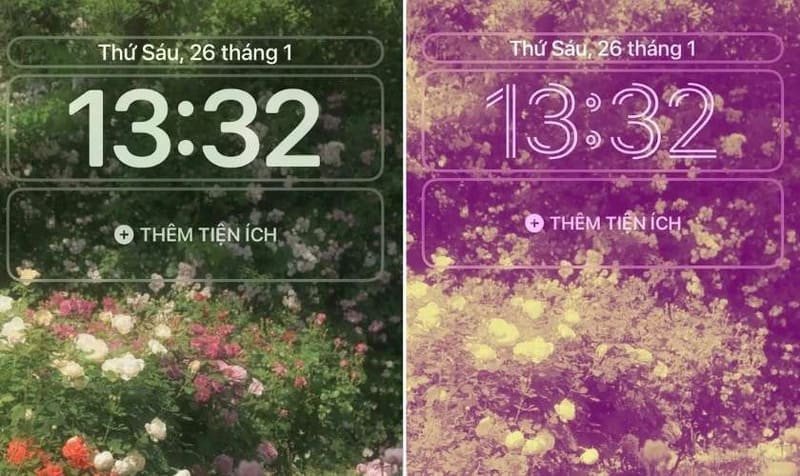 Điều chỉnh màu sắc cho ảnh nền đã chọn
Ngoài ra, bạn có thể nhấn vào biểu tượng ba chấm ở góc dưới màn hình để điều chỉnh các thiết lập nâng cao hơn. Ở đây, bạn có thể thay đổi lại tần suất xáo trộn ảnh, bật hoặc tắt chế độ thu phóng bối cảnh, hoặc tùy chỉnh các hiệu ứng màu sắc cho ảnh nền. iPhone mang đến sự linh hoạt tối đa để bạn điều khiển cách xáo trộn ảnh trên iPhone một cách chi tiết.
Để xem lại danh sách các ảnh bạn đã chọn hoặc muốn thêm/bớt ảnh, hãy nhấn vào biểu tượng hình ảnh ở góc dưới màn hình. Bạn có thể dễ dàng quản lý bộ sưu tập của mình bằng cách nhấn “Thêm các ảnh” để bổ sung hoặc bỏ chọn những ảnh không mong muốn. Sau khi hoàn tất các tùy chỉnh, nhấn “Xong” để lưu lại cài đặt xáo trộn hình ảnh của bạn.
 Điều chỉnh các cài đặt xáo trộn ảnh từ menu ba chấm
Hoàn Tất Và Áp Dụng Màn Hình Xáo Trộn
Sau khi bạn đã tùy chỉnh xong bộ sưu tập và các thiết lập cho màn hình khóa động, hãy nhấn vào nút “Thêm” ở góc trên bên phải màn hình để tiếp tục. Một giao diện mới sẽ xuất hiện, cung cấp cho bạn hai lựa chọn chính để hoàn tất việc áp dụng màn hình xáo trộn ảnh trên iPhone:
- Đặt làm cặp hình nền: Nếu bạn muốn Màn hình khóa và Màn hình chính sử dụng cùng một bộ hình nền xáo trộn, hãy chọn tùy chọn này. Đây là lựa chọn nhanh chóng và tiện lợi để đồng bộ hóa giao diện của bạn.
- Tùy chỉnh Màn hình chính: Lựa chọn này cho phép bạn có sự linh hoạt cao hơn. Bạn có thể thiết lập Màn hình chính khác biệt hoàn toàn so với Màn hình khóa. Các tùy chọn bao gồm:
- Ghép đôi: Màn hình chính sẽ hiển thị những ảnh bạn đã chọn cho Màn hình khóa, nhưng có thể điều chỉnh riêng biệt về độ mờ hoặc hiệu ứng.
- Màu: Đổi Màn hình chính thành một màu sắc đơn giản theo ý bạn.
- Dải màu: Tạo hiệu ứng chuyển màu mềm mại từ nhạt đến đậm.
- Ảnh: Bạn có thể chọn một hình ảnh hoàn toàn khác từ album để làm Màn hình chính, không liên quan đến bộ ảnh xáo trộn trên Màn hình khóa.
 Menu tùy chọn sau khi thiết lập xáo trộn ảnh
Với những tùy chọn này, bạn có thể tạo ra một sự kết hợp độc đáo giữa Màn hình khóa và Màn hình chính, phản ánh phong cách cá nhân một cách tối đa. Việc thiết lập hình nền tự động này không chỉ làm mới giao diện mà còn tăng cường trải nghiệm tương tác với chiếc điện thoại yêu quý của bạn.
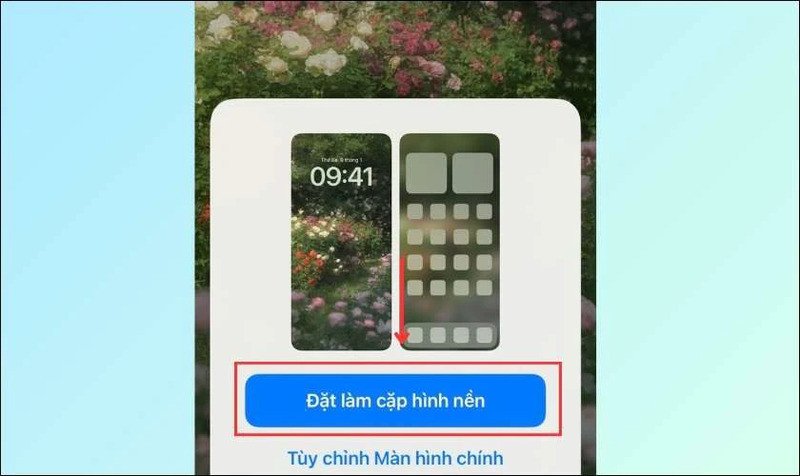 Tùy chỉnh màn hình chính sau khi xáo trộn ảnh
Mẹo Nâng Cao Trải Nghiệm Xáo Trộn Ảnh Trên iPhone
Để tối ưu hóa cách xáo trộn ảnh trên iPhone và mang lại trải nghiệm thú vị nhất, bạn có thể áp dụng một số mẹo nhỏ sau đây. Việc lựa chọn và sắp xếp ảnh một cách thông minh sẽ giúp màn hình điện thoại của bạn không chỉ đẹp mắt mà còn phản ánh đúng tâm trạng và sở thích.
Đầu tiên, hãy nhóm các bức ảnh theo chủ đề. Thay vì chọn ngẫu nhiên tất cả ảnh, bạn có thể tạo các album riêng biệt cho từng chủ đề như “Phong cảnh”, “Kỷ niệm gia đình”, “Thú cưng”, hoặc “Nghệ thuật”. Khi thiết lập hình nền iPhone động, bạn có thể chọn một album cụ thể để các bức ảnh thay đổi có sự gắn kết về mặt nội dung, mang lại cảm giác hài hòa và dễ chịu hơn mỗi khi màn hình khóa xuất hiện. Điều này cũng giúp bạn dễ dàng thay đổi bộ sưu tập ảnh nền theo mùa hoặc các dịp đặc biệt.
Thứ hai, hãy chú ý đến chất lượng và độ phân giải của ảnh. Dù iPhone có khả năng xử lý hình ảnh tốt, việc sử dụng các bức ảnh có độ phân giải cao và chất lượng tốt sẽ đảm bảo hình nền của bạn luôn sắc nét và đẹp mắt. Tránh sử dụng những bức ảnh bị mờ, vỡ nét hoặc quá tối, vì chúng có thể làm giảm đi tính thẩm mỹ của màn hình. Bạn có thể sử dụng các ứng dụng chỉnh sửa ảnh để tối ưu hóa kích thước và chất lượng ảnh trước khi thêm vào bộ sưu tập xáo trộn hình nền.
Cuối cùng, đừng ngần ngại thử nghiệm với các widget trên màn hình khóa. Với iOS 16 trở lên, bạn có thể thêm các widget thông tin như thời tiết, lịch, hoặc pin ngay trên màn hình khóa. Khi kết hợp với chế độ xáo trộn ảnh, việc sắp xếp các widget một cách hợp lý sẽ giúp màn hình khóa của bạn không chỉ đẹp mắt mà còn cực kỳ tiện dụng, cung cấp thông tin nhanh chóng mà không cần mở khóa thiết bị. Hãy thử nghiệm các bố cục khác nhau để tìm ra sự kết hợp hoàn hảo nhất cho riêng bạn.
Các Câu Hỏi Thường Gặp Về Xáo Trộn Ảnh Nền iOS 16+
Việc áp dụng tính năng xáo trộn ảnh trên iPhone có thể đặt ra một số thắc mắc cho người dùng. Dưới đây là những câu hỏi thường gặp và giải đáp chi tiết để bạn có thể sử dụng tính năng này một cách hiệu quả nhất.
1. Tính năng xáo trộn ảnh có tốn pin không?
Có, bất kỳ tính năng nào làm thay đổi màn hình thường xuyên đều có thể tiêu thụ một lượng pin nhất định. Tuy nhiên, mức độ ảnh hưởng đến pin của xáo trộn ảnh trên iPhone là không đáng kể so với việc sử dụng các ứng dụng nặng khác. Bạn có thể tối ưu hóa bằng cách chọn tần suất thay đổi ít thường xuyên hơn, ví dụ “Hàng ngày” thay vì “Hàng giờ”.
2. Tôi có thể thêm video vào chế độ xáo trộn ảnh không?
Hiện tại, tính năng xáo trộn ảnh trên iPhone chỉ hỗ trợ các định dạng ảnh tĩnh (JPEG, PNG…). Bạn không thể thêm video trực tiếp vào bộ sưu tập xáo trộn hình nền. Tuy nhiên, bạn có thể sử dụng Live Photos; iPhone sẽ hiển thị ảnh tĩnh của Live Photo đó.
3. Làm thế nào để xóa một ảnh khỏi bộ sưu tập xáo trộn?
Bạn có thể dễ dàng quản lý bộ sưu tập ảnh xáo trộn bằng cách vào Cài đặt > Hình nền, chọn bộ hình nền đang sử dụng, sau đó nhấn vào biểu tượng ảnh ở góc dưới màn hình. Tại đây, bạn có thể bỏ chọn hoặc xóa bất kỳ ảnh nào khỏi danh sách.
4. Tại sao tôi không thấy tùy chọn “Xáo trộn ảnh”?
Nếu bạn không thấy tùy chọn “Xáo trộn ảnh”, khả năng cao là iPhone của bạn đang chạy phiên bản iOS cũ hơn 16. Để sử dụng tính năng này, bạn cần cập nhật thiết bị lên iOS 16 hoặc các phiên bản mới hơn bằng cách vào Cài đặt > Chung > Cập nhật phần mềm.
5. Tôi có thể thiết lập nhiều bộ sưu tập ảnh xáo trộn khác nhau không?
Có, bạn hoàn toàn có thể tạo và lưu trữ nhiều bộ sưu tập hình nền xáo trộn khác nhau. Bạn có thể chuyển đổi giữa chúng bất cứ lúc nào thông qua mục Cài đặt > Hình nền, hoặc chạm và giữ màn hình khóa để thay đổi hình nền đã lưu.
6. Xáo trộn ảnh có ảnh hưởng đến hiệu suất của iPhone không?
Không đáng kể. Apple thiết kế iOS để tối ưu hóa hiệu suất, và tính năng xáo trộn ảnh được tích hợp mượt mà vào hệ thống. Bạn sẽ không nhận thấy sự chậm trễ đáng kể nào trong quá trình sử dụng iPhone của mình.
7. Tôi có thể điều chỉnh thứ tự hiển thị của ảnh trong chế độ xáo trộn không?
Hiện tại, iPhone sẽ xáo trộn các ảnh một cách ngẫu nhiên và không cung cấp tùy chọn điều chỉnh thứ tự cụ thể cho từng ảnh trong bộ sưu tập. Tuy nhiên, bạn có thể thêm hoặc bớt ảnh để quản lý nội dung xuất hiện.
8. Tính năng này có tự động thay đổi ảnh Live Photos không?
Khi bạn thêm Live Photos vào bộ sưu tập xáo trộn, iPhone sẽ hiển thị khung hình tĩnh của Live Photo đó làm hình nền. Nó không tự động phát hiệu ứng động của Live Photo trên màn hình khóa khi ở chế độ xáo trộn.
Với những hướng dẫn chi tiết và mẹo hữu ích từ Saigonese Baguette, bạn đã sẵn sàng để khám phá và tận dụng tối đa cách xáo trộn ảnh trên iPhone của mình. Việc thay đổi hình nền tự động không chỉ giúp làm mới giao diện mà còn mang đến nguồn cảm hứng bất tận, biến chiếc iPhone của bạn thành một không gian cá nhân thực sự độc đáo.
