

Trong nhiều tình huống, việc cần xáo trộn dữ liệu trong Excel một cách ngẫu nhiên là vô cùng quan trọng. Từ việc tạo danh sách bốc thăm may mắn, chọn mẫu ngẫu nhiên cho nghiên cứu, đến việc kiểm tra tính khách quan của các thuật toán, khả năng sắp xếp lại dữ liệu một cách linh hoạt sẽ giúp công việc của bạn trở nên hiệu quả hơn. Bài viết này sẽ hướng dẫn bạn một cách xáo trộn dữ liệu trong Excel cực kỳ đơn giản và nhanh chóng bằng sự kết hợp của hai hàm mạnh mẽ.
Tại Sao Cần Xáo Trộn Dữ Liệu?
Việc xáo trộn dữ liệu không chỉ là một thủ thuật Excel đơn thuần mà còn là một công cụ thiết yếu trong nhiều lĩnh vực. Chẳng hạn, trong nghiên cứu khoa học, việc lấy mẫu ngẫu nhiên từ một tập dữ liệu lớn đảm bảo tính đại diện và khách quan cho kết quả. Một danh sách học sinh cần được sắp xếp ngẫu nhiên để phân nhóm, hay một danh sách khách hàng cần được đảo thứ tự để bốc thăm trúng thưởng. Nếu bạn đang thiết kế một trò chơi hoặc ứng dụng cần yếu tố ngẫu nhiên, kỹ thuật này cũng sẽ là nền tảng vững chắc. Khả năng sắp xếp ngẫu nhiên dữ liệu giúp tránh các sai lệch do sắp xếp theo thứ tự ban đầu, từ đó mang lại cái nhìn chân thực và công bằng hơn về thông tin.
Phương Pháp Truyền Thống và Hạn Chế
Trước đây, khi chưa có các hàm linh hoạt như SORTBY hay RANDARRAY, việc xáo trộn dữ liệu trong Excel thường đòi hỏi nhiều bước thủ công và tốn thời gian. Một phương pháp phổ biến là thêm một cột phụ, sử dụng hàm RAND() để tạo ra các số ngẫu nhiên, sau đó sắp xếp toàn bộ bảng tính dựa trên cột số ngẫu nhiên này. Cuối cùng, để cố định kết quả và loại bỏ các số ngẫu nhiên, người dùng phải sao chép và dán giá trị. Quy trình này, tuy hiệu quả, lại không linh hoạt. Mỗi khi cần đảo thứ tự dữ liệu mới, bạn phải lặp lại toàn bộ các bước, điều này khá bất tiện với các tập dữ liệu lớn hoặc công việc thường xuyên cần cập nhật. Điều này nhấn mạnh sự cần thiết của một phương pháp tự động hóa và hiệu quả hơn.
Cách Xáo Trộn Dữ Liệu Trong Excel Bằng Hàm SORTBY và RANDARRAY
Với sự ra đời của các hàm mới trong Excel 365 và các phiên bản Excel mới hơn, việc xáo trộn dữ liệu ngẫu nhiên đã trở nên vô cùng đơn giản và mạnh mẽ. Chúng ta sẽ tận dụng sức mạnh của hàm SORTBY để sắp xếp dữ liệu và hàm RANDARRAY để tạo ra một chuỗi số ngẫu nhiên làm khóa sắp xếp. Hàm SORTBY cho phép bạn sắp xếp một dải ô hoặc mảng dựa trên giá trị trong một dải ô hoặc mảng khác, trong khi RANDARRAY tạo ra một mảng các số ngẫu nhiên có kích thước tùy chỉnh.
Công thức tổng quát để sắp xếp ngẫu nhiên dữ liệu như sau:
=SORTBY(vùng_dữ_liệu, RANDARRAY(COUNTA(vùng_dữ_liệu)))
Bước 1: Chuẩn Bị Dữ Liệu
Đầu tiên, hãy xác định vùng dữ liệu mà bạn muốn xáo trộn dữ liệu trong Excel. Vùng này có thể là một cột, một hàng, hoặc một bảng lớn. Ví dụ, nếu bạn có một danh sách tên từ ô A2 đến A12 và muốn sắp xếp ngẫu nhiên danh sách này. Vùng dữ liệu của bạn sẽ là A2:A12. Đảm bảo rằng vùng dữ liệu này không chứa ô trống ở giữa nếu bạn sử dụng COUNTA để đếm số lượng phần tử.
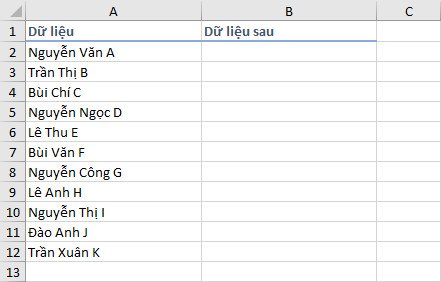 Danh sách dữ liệu gốc cần xáo trộn ngẫu nhiên trong Excel trước khi áp dụng công thức.
Bước 2: Áp Dụng Công Thức Xáo Trộn Ngẫu Nhiên
Sau khi đã xác định vùng dữ liệu, bạn chỉ cần nhập công thức vào một ô trống bất kỳ trên bảng tính. Excel sẽ tự động “tràn” kết quả ra các ô bên dưới nếu bạn đang sử dụng phiên bản Excel hỗ trợ mảng động (Dynamic Arrays). Với ví dụ danh sách tên từ A2:A12, công thức sẽ là:
=SORTBY(A2:A12,RANDARRAY(COUNTA(A2:A12)))
Khi bạn nhấn Enter, Excel sẽ ngay lập tức trả về một danh sách các tên đã được đảo thứ tự dữ liệu một cách ngẫu nhiên. Mỗi lần bảng tính được tính toán lại (ví dụ: khi bạn thay đổi dữ liệu trong bất kỳ ô nào hoặc nhấn F9), danh sách này sẽ tự động được xáo trộn dữ liệu lại một lần nữa, mang lại tính ngẫu nhiên liên tục.
 Kết quả sau khi áp dụng cách xáo trộn dữ liệu trong Excel bằng hàm SORTBY và RANDARRAY.
Giải Thích Chi Tiết Cơ Chế Hoạt Động
Để hiểu rõ hơn về cách xáo trộn dữ liệu trong Excel này, chúng ta cần phân tích từng thành phần của công thức. Hàm COUNTA(vùng_dữ_liệu) đóng vai trò quan trọng trong việc xác định kích thước của mảng số ngẫu nhiên cần tạo. Nó đếm số lượng ô không trống trong vùng dữ liệu bạn đã chọn, ví dụ 11 ô cho vùng A2:A12. Kết quả này sau đó được truyền vào hàm RANDARRAY.
Hàm RANDARRAY(11) sẽ tạo ra một mảng gồm 11 số thập phân ngẫu nhiên, thường nằm trong khoảng từ 0 đến 1. Mỗi số trong mảng này là duy nhất và không theo bất kỳ thứ tự nào. Chính mảng số ngẫu nhiên này là chìa khóa để phân loại ngẫu nhiên trong Excel.
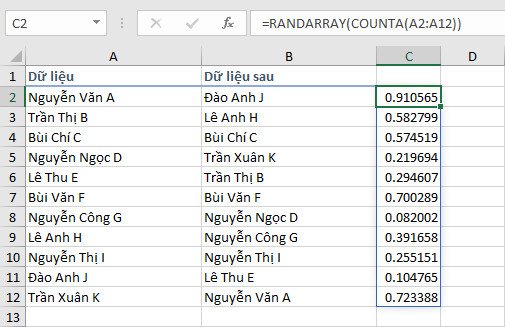 Minh họa các số ngẫu nhiên được tạo ra bởi hàm RANDARRAY, phục vụ việc xáo trộn dữ liệu.
Cuối cùng, hàm SORTBY nhận vùng dữ liệu gốc (ví dụ A2:A12) làm đối số đầu tiên và mảng 11 số ngẫu nhiên từ RANDARRAY làm đối số thứ hai (mảng sắp xếp). SORTBY sẽ sử dụng các số ngẫu nhiên này làm “chìa khóa” để sắp xếp các mục trong vùng dữ liệu gốc. Vì các số ngẫu nhiên này không có thứ tự cụ thể, kết quả là dữ liệu gốc của bạn sẽ được đảo thứ tự dữ liệu một cách hoàn toàn ngẫu nhiên. Mỗi khi công thức được tính toán lại, RANDARRAY sẽ tạo ra một bộ số mới, và SORTBY sẽ sắp xếp lại theo bộ số mới đó, tạo ra một kết quả ngẫu nhiên khác.
Các Ứng Dụng Thực Tế Của Việc Xáo Trộn Dữ Liệu
Kỹ thuật xáo trộn dữ liệu trong Excel không chỉ giới hạn trong các ví dụ đơn giản. Nó có rất nhiều ứng dụng thực tế giúp tối ưu hóa công việc hàng ngày. Trong lĩnh vực thống kê, bạn có thể dễ dàng lấy một mẫu con ngẫu nhiên từ một tập dữ liệu lớn để phân tích, đảm bảo tính khách quan cho nghiên cứu của mình. Đối với giáo viên hoặc người tổ chức sự kiện, việc làm ngẫu nhiên danh sách Excel là một công cụ tuyệt vời để tạo danh sách nhóm học sinh, bốc thăm giải thưởng, hoặc phân chia nhiệm vụ một cách công bằng.
Trong quản lý dự án, bạn có thể sử dụng phương pháp này để phân công nhiệm vụ cho các thành viên trong nhóm một cách ngẫu nhiên, hoặc để sắp xếp thứ tự ưu tiên của các công việc khi cần một yếu tố bất ngờ. Ngay cả trong việc tạo ra các trò chơi nhỏ hoặc câu đố, khả năng trộn lẫn dữ liệu sẽ giúp tạo ra sự đa dạng và hấp dẫn hơn cho người dùng. Đây là một kỹ năng Excel cơ bản nhưng mang lại hiệu quả rất lớn, giúp tiết kiệm thời gian và tăng cường tính ngẫu nhiên trong nhiều tác vụ.
Việc nắm vững cách xáo trộn dữ liệu trong Excel bằng hàm SORTBY và RANDARRAY sẽ mở ra nhiều khả năng mới trong việc xử lý và phân tích dữ liệu của bạn. Hy vọng rằng hướng dẫn chi tiết từ Saigonese Baguette đã giúp bạn hiểu rõ và áp dụng thành công kỹ thuật này vào công việc hàng ngày, mang lại hiệu quả cao và tiết kiệm thời gian đáng kể.
Câu Hỏi Thường Gặp (FAQs)
- Hàm RANDARRAY có sẵn trong Excel phiên bản nào?
HàmRANDARRAYlà một hàm mảng động và chỉ có sẵn trong Microsoft 365 và Excel phiên bản 2021 trở lên. - Tôi có thể xáo trộn dữ liệu theo nhiều cột không?
Có, bạn có thể xáo trộn dữ liệu bao gồm nhiều cột. Chỉ cần chọn toàn bộ phạm vi dữ liệu của bạn (ví dụ: A2:C12) làm đối số đầu tiên của hàmSORTBY.RANDARRAY(COUNTA(A2:A12))vẫn sẽ hoạt động để tạo khóa sắp xếp ngẫu nhiên cho số lượng hàng trong phạm vi đã chọn. - Làm thế nào để kết quả xáo trộn dữ liệu không thay đổi khi tôi làm việc trên bảng tính?
Vì các hàmRANDARRAYvàSORTBYlà hàm biến động, kết quả sẽ thay đổi mỗi khi bảng tính được tính toán lại. Để cố định kết quả xáo trộn ngẫu nhiên dữ liệu, bạn cần sao chép các ô chứa kết quả và dán chúng dưới dạng “Giá trị” (Paste Values) vào một vị trí khác. - Có cách nào khác để xáo trộn ngẫu nhiên dữ liệu mà không dùng SORTBY và RANDARRAY không?
Đối với các phiên bản Excel cũ hơn không hỗ trợ hàm mảng động, bạn có thể sử dụng kết hợp hàmRAND()với chức năng Sắp xếp (Sort) truyền thống của Excel. Bạn sẽ thêm một cột phụ, điềnRAND()vào đó, sau đó sắp xếp toàn bộ dữ liệu dựa trên cột phụ này. - Việc xáo trộn dữ liệu này có ảnh hưởng đến dữ liệu gốc không?
Không, công thức này sẽ tạo ra một danh sách dữ liệu đã xáo trộn dữ liệu trong một phạm vi ô mới mà không làm thay đổi hoặc tác động đến dữ liệu gốc của bạn. - COUNTA trong công thức có ý nghĩa gì?
HàmCOUNTAdùng để đếm số lượng ô không trống trong vùng dữ liệu mà bạn muốn xáo trộn ngẫu nhiên. Điều này giúpRANDARRAYbiết cần tạo ra bao nhiêu số ngẫu nhiên để khớp với số lượng dòng dữ liệu, đảm bảo mọi phần tử đều có một khóa sắp xếp ngẫu nhiên riêng.