

Trong nhiều tình huống, việc cần cách xáo trộn tên trong Excel một cách ngẫu nhiên là điều thiết yếu. Cho dù bạn đang chuẩn bị một danh sách bốc thăm may mắn, chia đội hình, hay tạo thứ tự mới, Excel cung cấp công cụ mạnh mẽ. Bài viết này từ Saigonese Baguette sẽ hướng dẫn bạn từng bước thực hiện điều này một cách nhanh chóng và hiệu quả.
Tại Sao Cần Xáo Trộn Tên Trong Excel?
Việc trộn tên ngẫu nhiên trong bảng tính Excel không chỉ là một thủ thuật thú vị mà còn mang lại giá trị thực tiễn đáng kể trong nhiều lĩnh vực khác nhau. Từ giáo dục, kinh doanh cho đến các hoạt động giải trí, nhu cầu tạo ra một danh sách với thứ tự hoàn toàn không thể đoán trước là rất phổ biến. Điều này đảm bảo tính công bằng và loại bỏ mọi yếu tố chủ quan trong quá trình lựa chọn hoặc phân chia.
Ứng Dụng Thực Tế Của Việc Trộn Tên
Khả năng sắp xếp tên ngẫu nhiên trong Excel mở ra nhiều ứng dụng. Trong môi trường học đường, giáo viên có thể dùng để chọn học sinh lên bảng, chia nhóm làm việc hoặc sắp xếp thứ tự trình bày. Trong các sự kiện, việc bốc thăm trúng thưởng, phân công nhiệm vụ cho các tình nguyện viên, hay thậm chí là lựa chọn người thuyết trình đều cần đến sự ngẫu nhiên. Ngoài ra, trong quản lý dự án, nó có thể giúp phân bổ công việc một cách không thiên vị, tạo điều kiện cho mọi thành viên có cơ hội như nhau. Một danh sách gồm 50 hay 100 tên có thể được xáo trộn chỉ trong vài giây, tiết kiệm thời gian đáng kể.
Chuẩn Bị Dữ Liệu Tên Trong Excel
Trước khi bắt đầu quá trình xáo trộn tên trong Excel, bạn cần đảm bảo rằng danh sách tên của mình đã được nhập một cách chính xác vào một cột trong bảng tính. Ví dụ, bạn có thể có một cột chứa các tên từ A2 đến A12 như hình minh họa. Việc chuẩn bị dữ liệu cẩn thận sẽ giúp công thức hoạt động hiệu quả và tránh các lỗi không mong muốn. Đảm bảo mỗi tên nằm trên một ô riêng biệt và không có hàng trống không cần thiết trong phạm vi dữ liệu bạn muốn xáo trộn.
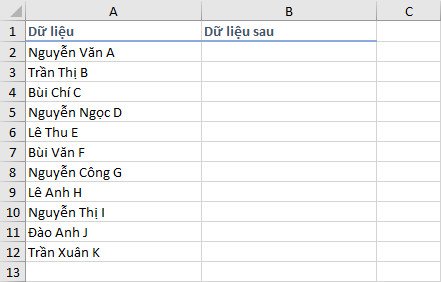 Danh sách các tên cần xáo trộn ngẫu nhiên trong bảng tính Excel
Hướng Dẫn Cách Xáo Trộn Tên Trong Excel Bằng Hàm SORTBY và RANDARRAY
Để random tên một cách hiệu quả và tự động cập nhật, chúng ta sẽ kết hợp sức mạnh của hai hàm mới trong Excel là SORTBY và RANDARRAY. Đây là một phương pháp hiện đại, tận dụng khả năng của mảng động trong Excel để tạo ra kết quả linh hoạt.
Bước 1: Hiểu Các Hàm Chính
Trước khi áp dụng công thức, việc hiểu rõ chức năng của từng hàm là rất quan trọng để bạn có thể tùy chỉnh hoặc khắc phục sự cố sau này.
Hàm RANDARRAY: Tạo Số Ngẫu Nhiên
Hàm RANDARRAY (có sẵn trong Excel 365 và Excel Online) tạo ra một mảng số ngẫu nhiên. Khi được sử dụng mà không có đối số nào hoặc với một đối số duy nhất chỉ định số hàng, nó sẽ tạo ra một danh sách các số thập phân ngẫu nhiên giữa 0 và 1. Chính các con số này sẽ là “chìa khóa” để sắp xếp ngẫu nhiên tên của bạn. Ví dụ, RANDARRAY(11) sẽ trả về 11 số ngẫu nhiên.
Hàm COUNTA: Đếm Số Lượng Tên
Hàm COUNTA dùng để đếm số lượng ô không trống trong một phạm vi được chỉ định. Chúng ta sẽ sử dụng nó để tự động xác định số lượng tên trong danh sách của bạn, giúp RANDARRAY biết cần tạo ra bao nhiêu số ngẫu nhiên. Điều này đảm bảo công thức của bạn luôn hoạt động chính xác dù danh sách tên có thay đổi về độ dài.
Hàm SORTBY: Sắp Xếp Dữ Liệu Theo Mảng
Hàm SORTBY là một hàm mảng động cho phép bạn sắp xếp một phạm vi dữ liệu dựa trên các cột sắp xếp tương ứng. Trong trường hợp này, chúng ta sẽ sắp xếp danh sách tên dựa trên mảng số ngẫu nhiên được tạo ra bởi RANDARRAY. Khi SORTBY nhận một mảng các số ngẫu nhiên làm tiêu chí sắp xếp, nó sẽ sắp xếp dữ liệu gốc theo một thứ tự hoàn toàn ngẫu nhiên, từ đó thực hiện công thức xáo trộn tên.
Bước 2: Áp Dụng Công Thức Xáo Trộn Tên
Bây giờ, chúng ta sẽ kết hợp các hàm này để tạo ra công thức cuối cùng. Giả sử danh sách tên của bạn nằm trong phạm vi từ A2 đến A12. Bạn sẽ nhập công thức sau vào một ô trống (ví dụ: C2) và nhấn Enter:
=SORTBY(A2:A12,RANDARRAY(COUNTA(A2:A12)))Trong công thức này:
A2:A12: Là phạm vi chứa danh sách tên mà bạn muốn xáo trộn.RANDARRAY(COUNTA(A2:A12)): Đây là phần tạo ra một mảng các số ngẫu nhiên.COUNTA(A2:A12)sẽ đếm số lượng tên (ví dụ: 11 tên) vàRANDARRAYsẽ tạo ra 11 số ngẫu nhiên tương ứng.
Excel sẽ tự động tràn kết quả xuống các ô bên dưới, tạo ra một danh sách tên đã được xáo trộn thứ tự ngẫu nhiên hoàn toàn mới.
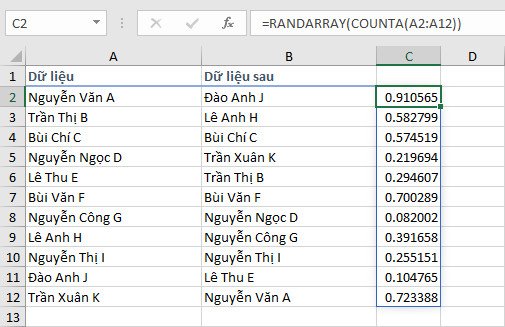 Mảng số ngẫu nhiên được tạo ra bởi hàm RANDARRAY trong Excel
Bước 3: Xem Kết Quả Xáo Trộn
Ngay sau khi bạn nhập công thức và nhấn Enter, bạn sẽ thấy một danh sách tên mới xuất hiện, nhưng lần này chúng đã được sắp xếp ngẫu nhiên hoàn toàn. Mỗi khi bảng tính được tính toán lại (ví dụ: khi bạn thay đổi một ô bất kỳ hoặc nhấn F9), danh sách này sẽ tự động được xáo trộn lại, tạo ra một thứ tự mới. Điều này cực kỳ tiện lợi cho các tình huống cần nhiều lần bốc thăm hoặc chia nhóm khác nhau.
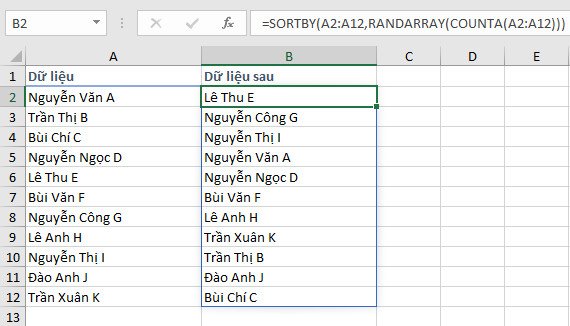 Kết quả xáo trộn tên thành công trong Excel bằng công thức
Mẹo Và Lưu Ý Khi Xáo Trộn Tên
Để tối ưu hóa quá trình xáo trộn tên trong Excel và tận dụng hết tiềm năng của công thức, bạn có thể áp dụng một số mẹo và lưu ý nhỏ. Điều này giúp bạn linh hoạt hơn trong việc quản lý dữ liệu và đảm bảo kết quả luôn như mong muốn.
Giữ Nguyên Danh Sách Gốc
Nếu bạn muốn giữ lại danh sách tên gốc mà không bị thay đổi, hãy sao chép kết quả đã xáo trộn và dán nó dưới dạng giá trị vào một vị trí khác. Điều này sẽ loại bỏ công thức và cố định thứ tự tên tại thời điểm đó, cho phép bạn sử dụng danh sách đã xáo trộn mà không lo bị thay đổi nếu danh sách gốc được cập nhật hoặc bảng tính tính toán lại. Chỉ cần chọn phạm vi kết quả, nhấn Ctrl+C, sau đó chọn ô đích và sử dụng “Paste Special” -> “Values”.
Làm Mới Danh Sách Ngẫu Nhiên
Vì hàm RANDARRAY là một hàm thay đổi (volatile function), nó sẽ tự động tạo ra một mảng số ngẫu nhiên mới mỗi khi bảng tính được tính toán lại. Để làm mới danh sách đã random tên mà không cần thay đổi bất kỳ ô nào, bạn có thể nhấn phím F9 trên bàn phím. Thao tác này sẽ buộc Excel tính toán lại tất cả các công thức trong bảng tính, bao gồm cả công thức xáo trộn tên của bạn, và hiển thị một thứ tự ngẫu nhiên hoàn toàn mới.
Câu Hỏi Thường Gặp (FAQs)
1. Hàm RANDARRAY có sẵn trong tất cả các phiên bản Excel không?
Hàm RANDARRAY là một phần của tính năng mảng động (Dynamic Arrays), hiện chỉ có sẵn trong Microsoft 365 và Excel Online. Nếu bạn đang sử dụng phiên bản Excel cũ hơn, bạn có thể cần dùng đến phương pháp khác như sử dụng hàm RAND() và sắp xếp thủ công.
2. Làm thế nào để xáo trộn nhiều cột dữ liệu cùng lúc, không chỉ tên?
Công thức SORTBY(phạm_vi_dữ_liệu, RANDARRAY(COUNTA(cột_chứa_tên))) có thể áp dụng cho nhiều cột. Chỉ cần đảm bảo phạm_vi_dữ_liệu bao gồm tất cả các cột bạn muốn xáo trộn và cột_chứa_tên là một cột có dữ liệu liên tục để COUNTA đếm đúng số hàng.
3. Tôi có thể đảm bảo mỗi lần xáo trộn là duy nhất không?
Về mặt lý thuyết, hàm RANDARRAY tạo ra các số ngẫu nhiên, nên mỗi lần tính toán lại sẽ cho một thứ tự khác nhau. Xác suất trùng lặp hoàn toàn một danh sách lớn là cực kỳ thấp.
4. Nếu danh sách tên của tôi có ô trống thì sao?
Hàm COUNTA sẽ chỉ đếm các ô không trống. Nếu có ô trống trong phạm vi A2:A12 của ví dụ, COUNTA sẽ trả về số lượng tên thực sự có. Tuy nhiên, để đảm bảo kết quả chính xác nhất, bạn nên loại bỏ các ô trống hoặc điều chỉnh phạm vi dữ liệu trước khi áp dụng công thức.
5. Có cách nào để khóa kết quả xáo trộn không thay đổi nữa không?
Có, sau khi có được kết quả xáo trộn ưng ý, bạn chỉ cần sao chép toàn bộ danh sách kết quả và dán đặc biệt (Paste Special) dưới dạng “Values” (Giá trị) vào một vị trí khác. Thao tác này sẽ chuyển đổi công thức thành dữ liệu tĩnh, ngăn không cho danh sách thay đổi nữa.
6. Hàm RANDARRAY có thể tạo số nguyên ngẫu nhiên không?
Mặc định, RANDARRAY tạo số thập phân. Bạn có thể kết hợp nó với hàm INT hoặc các phép toán khác để tạo số nguyên ngẫu nhiên trong một phạm vi nhất định nếu cần cho các mục đích khác.
7. Có giới hạn về số lượng tên mà tôi có thể xáo trộn bằng phương pháp này không?
Không có giới hạn cụ thể nào đối với số lượng tên, miễn là nó nằm trong giới hạn hàng của Excel (khoảng 1 triệu hàng). Hiệu suất có thể giảm đôi chút với các danh sách cực lớn, nhưng với hầu hết các trường hợp sử dụng, phương pháp này hoạt động rất nhanh.
8. Tôi có thể xáo trộn tên theo nhóm không (ví dụ: xáo trộn tên trong nhóm A và nhóm B riêng biệt)?
Bạn cần áp dụng công thức xáo trộn riêng biệt cho từng nhóm dữ liệu. Tức là, nếu bạn có hai nhóm tên, bạn sẽ cần hai công thức SORTBY và RANDARRAY riêng, mỗi công thức tham chiếu đến phạm vi của nhóm tương ứng.
Việc nắm vững cách xáo trộn tên trong Excel không chỉ giúp bạn xử lý dữ liệu hiệu quả hơn mà còn mở ra nhiều khả năng sáng tạo trong công việc và cuộc sống. Hy vọng hướng dẫn chi tiết từ Saigonese Baguette đã cung cấp cho bạn những thông tin hữu ích để thành thạo kỹ năng này.
